






Manual Avanzado de Operaciones
Guía ilustrada y profunda para Gerentes y Encargados sobre el uso avanzado del sistema Pepe Lounge Club.
1. Verificación de Pagos y Anticipadas
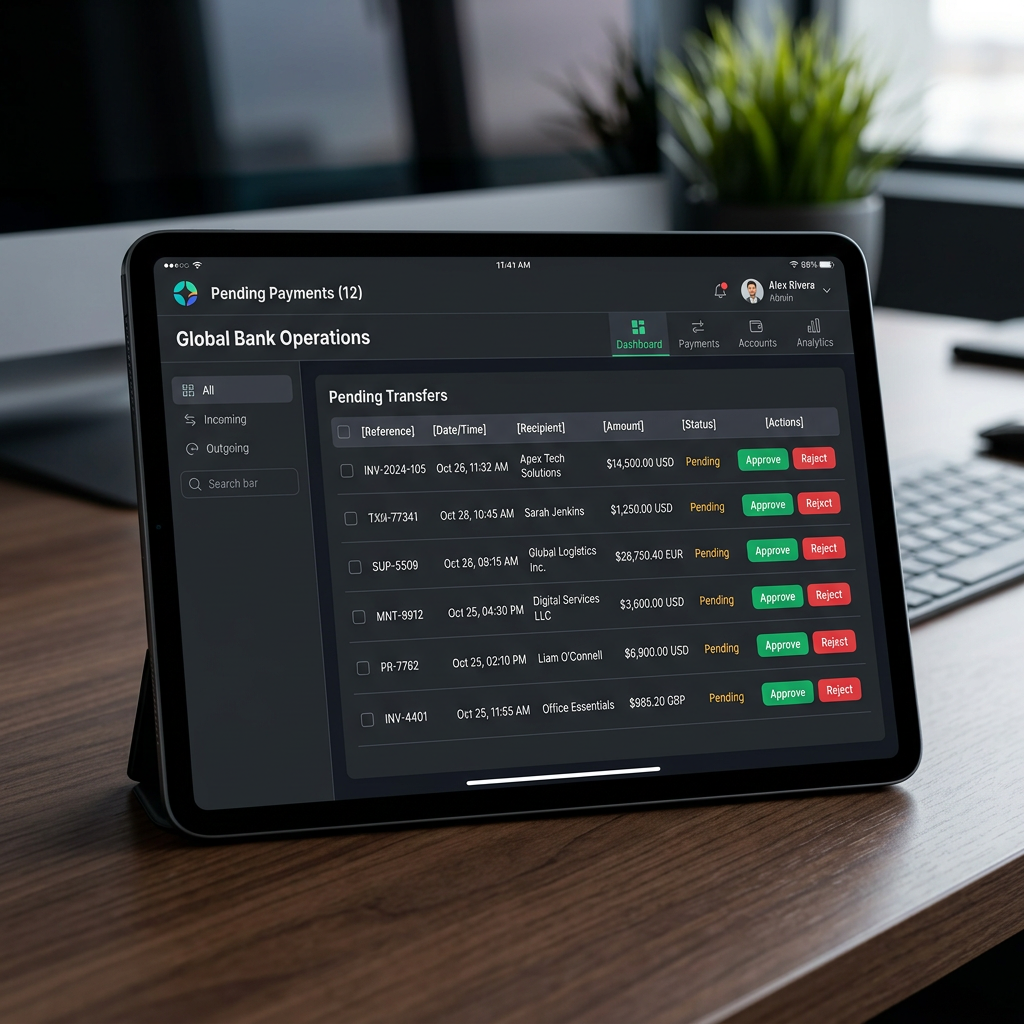
El módulo de Caja (Transferencias Pendientes) es donde se auditan y validan todas las compras realizadas mediante transferencia bancaria (sin pasarela externa).
El Proceso de Aprobación
- Al entrar a "Transferencias", verás una lista roja de pagos "Pendientes".
- Hacé clic en la imagen adjunta para ampliar el comprobante de transferencia y validar CBU/Importe.
- Si el monto es correcto, hacé clic en el botón verde "Aprobar".
- Al aprobarse el pago manualmente, el sistema genera el Nuevo Pasaporte Digital con la foto del usuario y envía un correo. Las comisiones del RRPP se asignan automáticamente.
Rechazos
Si el comprobante es falso o el importe es menor, hacé clic en "Rechazar". El ticket se anula y no hay emisión de QR.
2. Gestión de Cumpleaños y Carga de Listas
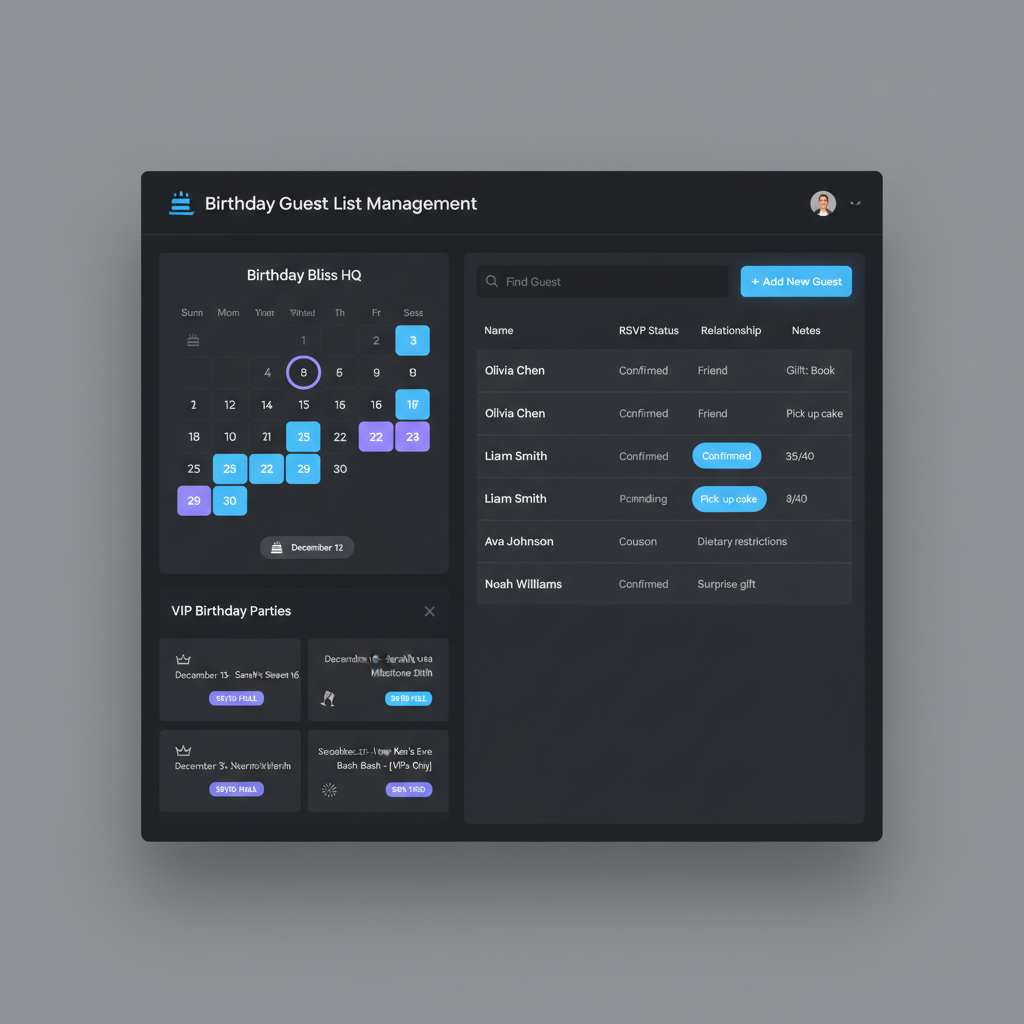
La solapa de Cumpleaños permite gestionar el ciclo de vida completo de un festejo: desde que el cliente lo solicita hasta que ingresa al local con sus invitados.
Asignación de Cupos y Evento
- Hacé clic en el ícono del "Ojo" en la reserva del cumpleañero.
- Seleccioná el Evento Vinculado (la fiesta donde se festejará).
- Establecé el Cupo Lista (cantidad máxima de invitados permitidos).
- Cambiá el estado a Confirmado y Guardá.
Envío del Enlace Privado
Una vez asignado el evento, verás un link público en el panel inferior del modal del cumpleaños.
Hacé clic en el botón de WhatsApp (ícono de enlace verde) para enviárselo directamente al cumpleañero. Él ingresará con su DNI y él mismo cargará a sus amigos hasta alcanzar el cupo límite, sin necesidad de crear cuentas adicionales.
💰 Comisión por Consumo (10%) para el RRPP
Cada cumpleaños queda asignado al RRPP que lo cerró. La noche del festejo, el mozo registra el consumo de la mesa desde su pestaña "Consumo" en el Panel de Recepción.
El sistema calcula automáticamente el 10% de comisión sobre ese consumo y lo suma al reporte de liquidación del RRPP (PDF + métricas). Si el cumpleaños no tiene RRPP asignado (gestionado por el club), no se genera comisión.
3. Reservas de Mesas y Mapa Visual
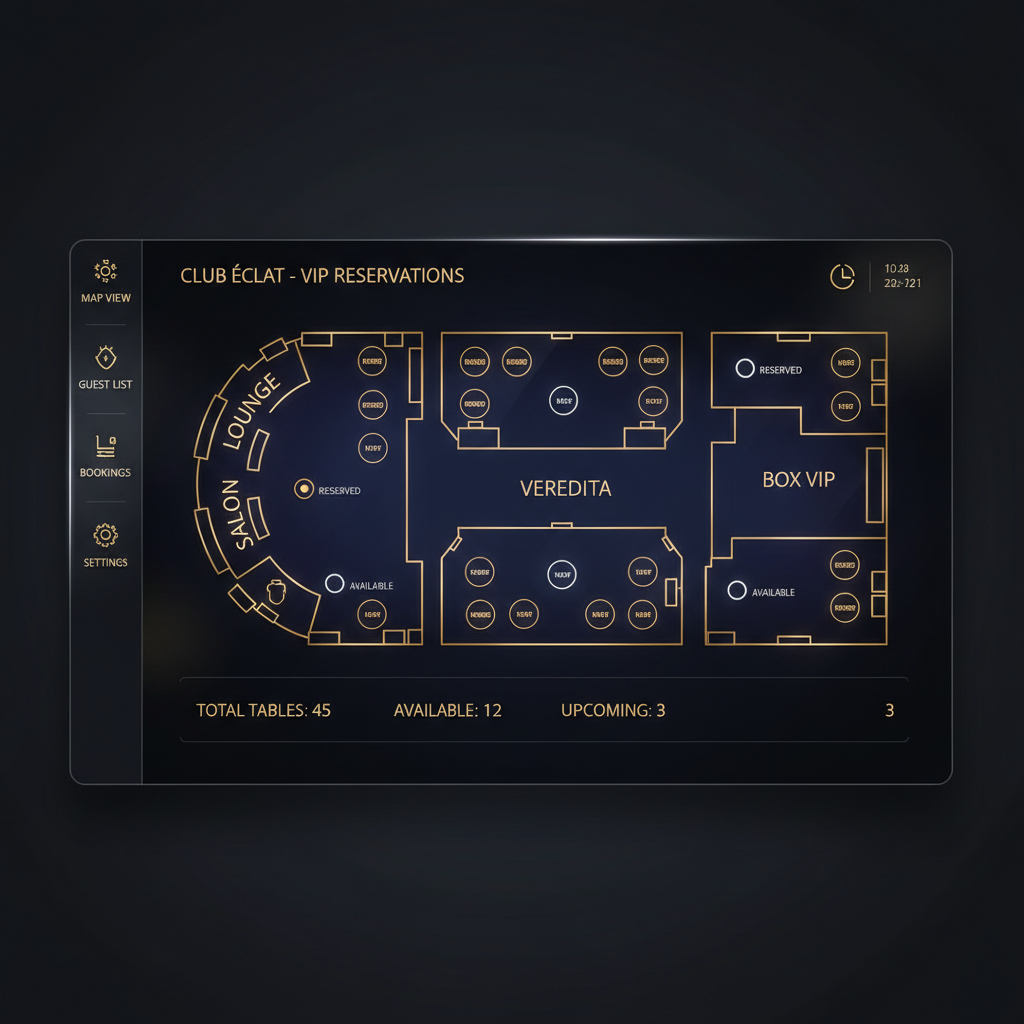
Las mesas VIP son el producto premium del club. Además de automatizar reservas, ahora tenés un Mapa Visual interactivo para gestionar el piso en tiempo real.
Configurar Disponibilidad (Stock)
- Andá a Mesas > Disponibilidad y definí cuántas mesas tenés físicamente de cada sector.
- Esto habilita automáticamente las ventas en la app para los clientes.
Usar el Mapa Visual
Dentro de la solapa Reservas, hacé clic en el botón amarillo "Mapa Visual":
- Seleccioná la fecha. Verás todos los sectores (Lounge, Veredita, etc).
- Las mesas libres aparecen con borde punteado. Hacé clic para forzar una reserva manual.
- Las mesas ocupadas muestran su color de estado. Al hacerles clic podés enviarles WhatsApp, cambiar el estado o cancelarlas para liberar el lugar en vivo.
5. Marketing y Notificaciones Masivas
Desde el panel de Clientes, la gerencia puede comunicarse directamente con la base de datos aplicando segmentación inteligente.
Envíos In-App y Email
- Navegá a Panel Admin > Clientes y hacé clic en "Enviar Notificación" (botón superior derecho).
- Seleccioná el segmento objetivo (Ej: Inactivos, VIP, Frecuentes).
- Escribí el título y cuerpo de tu campaña de marketing.
- El sistema enviará la alerta instantáneamente a la "campanita" del usuario en su Panel y disparará un correo electrónico oficial de manera simultánea.
4. Creación y Alta de Staff
El administrador es el único capaz de dar de alta al personal operativo. Existen tres grandes tipos de staff que podés crear.
Crear RRPPs (Relacionistas)
Los RRPP tienen su propio login y panel desde donde cargan listas y ven sus ventas.
- Navegá a Panel Admin > Staff > RRPPs.
- Click en "Nuevo RRPP".
- Escribí su Nombre Display (ej: Juan Perez).
- Creale un Username corto y una Contraseña temporal (ej: juanperez / pepe123).
- El sistema automáticamente le generará un "Código de Referido" (ej: JUANP-48X).
- Entregale las credenciales para que ingrese desde su celular a la ruta
/rrpp/login.
Crear Usuarios de Puerta (Seguridad)
Cuentas hiper-restringidas. No ven finanzas, solo escanean QR y buscan DNIs.
- Navegá a Panel Admin > Staff > Seguridad.
- Click en "Nueva Cuenta".
- Escribí su nombre (ej: Puerta Principal).
- Asignale un usuario y contraseña (ej: puerta1 / 123456).
- Entregale la tablet o dispositivo en puerta ya logueado desde la ruta
/seguridad. - Podés bloquear y desactivar la cuenta al terminar la noche desde el mismo panel usando el toggle de "Activo/Inactivo".
Crear Recepción / Mozos
Cuentas para la gestión exclusiva de reservas de mesas y cumpleaños en formato Bar (21 a 1hs).
- Navegá a Panel Admin > Recepción / Mozos.
- Click en "Nueva cuenta".
- Asignale un usuario y contraseña.
- Podrán acceder desde el botón en Acceso Personal o en
/recepcion/login. - Tienen un panel limpio donde solo ven y cambian el estado de mesas y festejos.
5.1. Reportes de Ventas y Rendimiento RRPP
Pepe Manager tiene tres herramientas de reportes listas para usar desde el Panel Admin.
Dashboard Ventas y Eventos
En la portada del Panel Admin, seleccioná un evento y descargá el PDF de Ventas Anticipadas (detalle por RRPP, montos y comisiones) o el de Listas Sin Cargo (invitados e ingresos por RRPP).
Rendimiento RRPP
Ranking de gerencia en Panel Admin > Rendimiento RRPP. Elegí el mes desde el selector (o "Histórico total") y vas a ver cumpleaños cerrados, anticipadas vendidas, recaudado y efectividad de listas de cada RRPP.
Reporte WS RRPP
Botón "WS RRPP" en la portada del Panel Admin: genera y abre automáticamente un chat de WhatsApp por cada RRPP con su resumen semanal, para que puedan rendir sus ventas.
6. Dashboard Analítico y Calendario
Herramientas de alto nivel para la toma de decisiones basadas en datos y la planificación a largo plazo.
Dashboard Analítico
Visualizá el rendimiento global del club en gráficos interactivos.
- Recaudación Mensual: Gráfico de barras con los ingresos por anticipadas de los últimos 6 meses.
- Ocupación VIP: Gráfico circular mostrando el porcentaje de mesas reservadas por sector.
- Top RRPP: Ranking de los mejores vendedores, comparando tickets vendidos e ingresos.
Calendario Mensual
Planificá eventos y controlá la ocupación día por día.
- Vista mensual con indicadores de % de mesas ocupadas por día.
- Creación y edición rápida de eventos haciendo clic en la fecha.
- Asignación de DJs y gestión de stock de anticipadas desde una única vista.
7. Auditoría de Accesos (Puerta)
El módulo de Auditoría compara automáticamente cuántas personas debían entrar (tickets vendidos + listas) contra los ingresos reales validados en la puerta.
Automatización de Referidos (Ranking y Premios)
El sistema asigna 20 puntos por cada referido, suma en el ranking del cliente, y le permite canjear premios (Cena, Consumiciones, Botella) desde su propio panel de forma 100% automatizada a través de Vouchers.
Asistencia Perfecta (Viernes)
La función "procesarAsistenciaPerfecta" corre en segundo plano. Cuando un cliente es validado por cuarta vez en días Viernes de un mismo mes, se le otorga automáticamente un Voucher de "Ingreso Gratis para el + 2 amigos".
Detección de Anomalías
- Brecha Tickets: Si ingresaron más personas por anticipadas de las que realmente compraron.
- Ingresos Manuales: Monitorea si el personal de seguridad está forzando ingresos manuales excesivos.
- Alertas Visuales: Todo se marca en rojo si las cuentas no cuadran, ideal para auditar post-evento.
8. Moderación de Reseñas e Historial Completo
Aprobación de Reseñas
Los clientes pueden dejar comentarios sobre los eventos. Por defecto, nacen "Pendientes".
- Ve a Reseñas en Pepe Manager.
- Leé el comentario (Ej: "La pasamos genial").
- Aprobá o Rechazá. Solo las aprobadas se muestran públicamente.
Historial de Actividad
Control total sobre quién hizo qué. Desde Historial Act. verás un log inmutable de operaciones.
Ejemplo de auditoría: "Juan Perez (Admin) - Acción: Reseña Aprobada - Detalles: Reseña ID: 123".
9. Socios Comerciales y Ecosistema de Beneficios
El club permite asociar comercios externos para que brinden descuentos a nuestros clientes, creando un catálogo de beneficios.
Gestión de Socios y Beneficios
- Ve a Panel Admin > Socios Comerciales.
- Creá el perfil del Socio y asignale un Usuario/Contraseña. Ese socio ingresará desde
/socio/login. - Luego de crear el Socio, creale Beneficios. Asigná qué nivel de club (Plata, Oro, VIP) es el mínimo requerido para desbloquearlo.
Uso en la Práctica
El cliente entra a su Panel, ve la Credencial Premium y el catálogo de Comercios Adheridos habilitados para su nivel.
Cuando el cliente va al comercio físico, el socio comercial accede a su Panel de Socio desde su celular, escanea el QR o tipea el DNI del cliente, valida su nivel y hace clic en "Aplicar" para registrar el canje. Todo queda en el historial.
10. Estrategia de Lanzamiento: PEPE CLUB+
PEPE CLUB+
"Nadie se salva solo. Beneficios para la comunidad. Movimiento para los locales."
Esta guía es para el equipo de marketing, redes y RRPPs. El objetivo es transicionar del concepto de "boliche" al de una comunidad de beneficios exclusivos en toda la ciudad.
Fases del Lanzamiento
- Fase 1: Expectativa (Teaser)
Historias mostrando fragmentos de la nueva tarjeta negra y platino. "Algo grande llega a la ciudad". Sin revelar todo. - Fase 2: El Spot Oficial
Lanzamiento del video principal con el slogan. Mostrar a gente usando la app en comercios locales (ropa, comida) y de noche en el club. - Fase 3: Revelación de Comercios
Carrusel en Instagram anunciando los primeros Socios Comerciales adheridos y los descuentos por nivel.
Bajada de línea al Staff (RRPPs)
- Nuevo discurso: Ya no "vendemos anticipadas". Invitamos a formar parte del "Club más exclusivo de la ciudad".
- Valor agregado: Remarcar a los clientes que registrándose con su link no solo entran al evento, sino que acceden a descuentos en hamburgueserías, barberías y ropa durante toda la semana.
- Uso de la App: Fomentar que el cliente abra su "Credencial Digital" para presumir su nivel (Plata, Oro, VIP).
11. Prode Mundial 2026
Herramienta de gamificación para aumentar el engagement durante la Copa del Mundo. Los clientes predicen resultados y el sistema otorga premios automáticos.
1. Carga de Partidos
- Ve a Panel Admin > Prode Mundial 2026.
- Usa el botón "Nuevo Partido" para agendar un encuentro.
- Completa equipos, fase y fecha/hora.
- El partido aparecerá en el "Mi Panel" de los clientes para que carguen sus predicciones hasta 1 hora antes de que inicie.
2. Cierre y Premiación Automática
- Al finalizar el encuentro real, vuelve al Prode Mundial 2026 en tu Panel Admin.
- Ingresa el resultado oficial (Goles Local y Goles Visitante) en el panel del partido.
- Haz clic en "Procesar y Premiar".
- El sistema analizará todas las apuestas, y a quienes acertaron el resultado exacto se les sumarán 30 puntos y se les emitirá automáticamente un Voucher VIP por 2 Ingresos y 2 Consumiciones.